
3D 地图
如何在 iPhone 上使用 AYNIcam 3D 驾驶地图
设置 AYNIcam 3D 地图、调整缩放、回到当前位置、搜索目的地并查看天气。了解建筑和识别物体的数据来源。
本指南内容
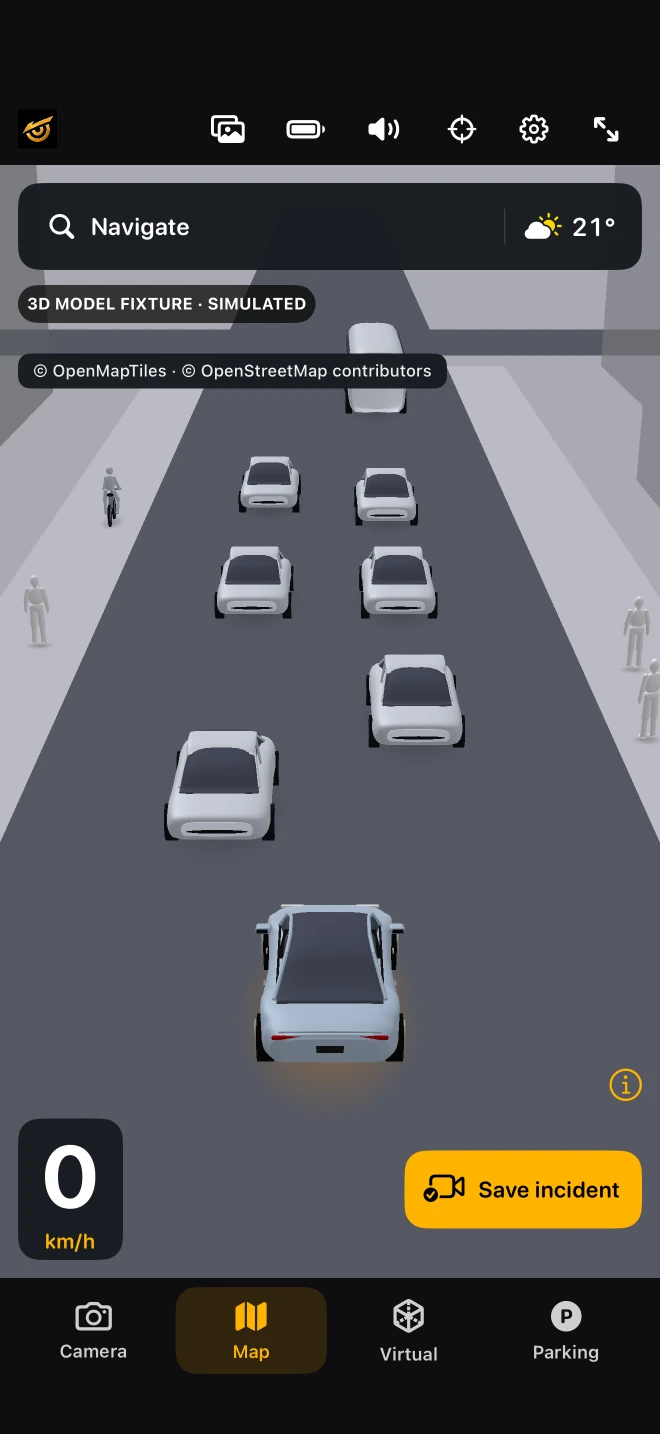
3D 地图展示什么
AYNIcam 将地图道路和建筑与受支持摄像头识别的大致位置结合。建筑来自地图数据,不是摄像头建筑识别模型。覆盖和建筑细节取决于地图区域。本指南描述当前开发构建;可用性请查看 App Store 版本说明。 了解如何评估 同一 iPhone 应用中的摄像头 AI、导航与录制.
驾驶前设置
牢固固定 iPhone,确保前方视野清晰。打开 AYNIcam,按需授予摄像头和位置权限,再从视图选择器选择“地图”。搭配识别器模型时,免费版和 Pro 均可使用地图。Pro 分割模型则打开独立感知页面。
缩放并返回当前位置
双指捏合地图以调整可见道路范围。自动驾驶视图随速度增加逐渐拉远,减速时靠近。平移或旋转可探索,使用回中控件返回驾驶视图。请在安全停稳后设置。
搜索目的地
使用顶部栏“导航”搜索地点并请求路线。MapKit 提供目的地搜索和路线,需要网络连接;路线可用性与时间取决于提供商。导航提供指引,不保证道路开放或安全。
从地图查看天气
轻点天气标签查看当前情况和预报。天气来自在线服务并定期刷新,并非摄像头前方道路的即时测量。请遵循当地天气警告和实际路况。
让录制触手可及
红色视频按钮保存轻点前可用的滚动缓冲画面。免费版在行车情境下支持最长 20 秒、720p;Pro 支持最长 30 秒、1080p,包括静止时。Pro 音频需要麦克风权限。安全时在“片段”中回看录像。
分清哪些是估计
单摄像头的距离、物体位置和车身方向可能不确定。地图建筑可能缺失或过时,物体可能漏检或错位。模拟器截图演示控件,不代表真实交通准确性。AYNIcam 不会转向、刹车,也不能代替注意力或停车传感器。
管理电量与连接
适当时使用应用省电模式,避免阳光直射并留意设备温度。应用会根据电源和温度条件调整负载,不保证固定扫描率或帧率。识别与录制在本地,地图、路线与天气使用在线服务。