
3D-карти
Як користуватися 3D-картами AyniCam на iPhone
Налаштуйте 3D-карти AyniCam, налаштуйте масштаб, відцентруйте, знайдіть пункт призначення та перевірте погоду. Дізнайтеся, звідки походять будівлі та виявлені об’єкти.
У цьому посібник
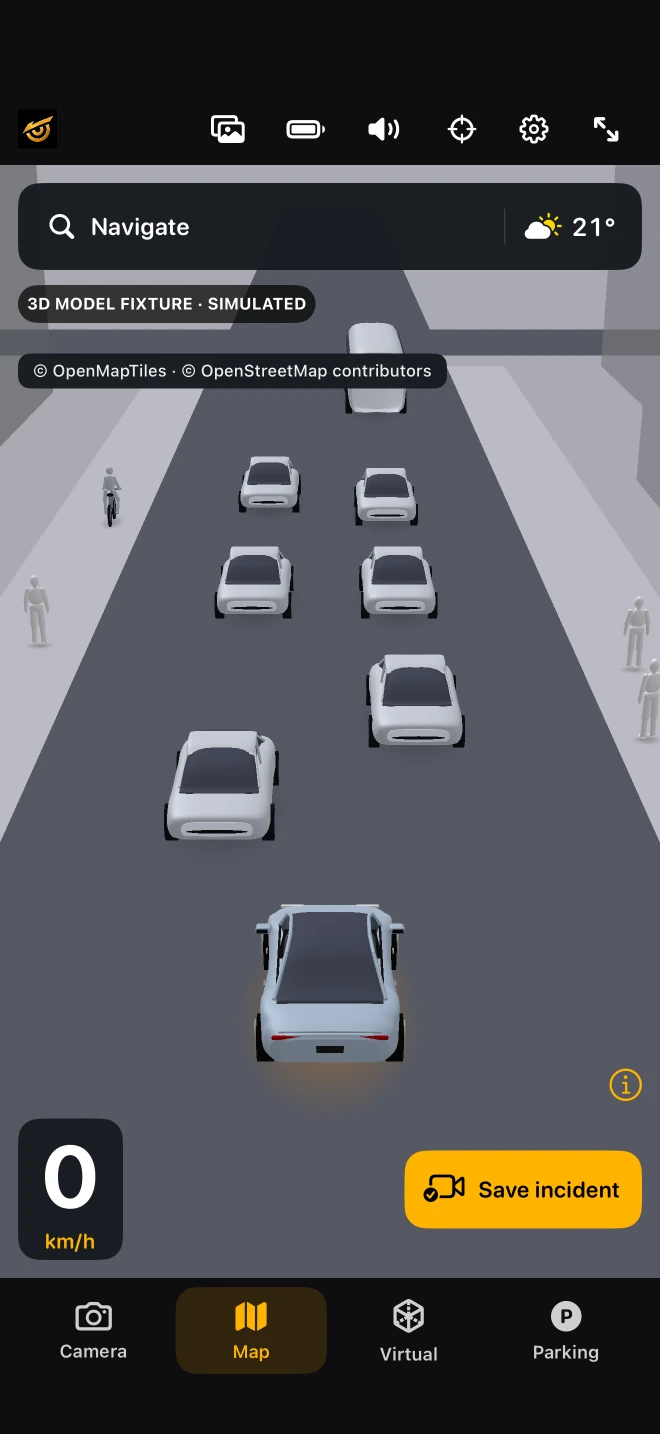
Що показує 3D-карта
AyniCam поєднує нанесені на карту дороги та будівлі з приблизними положеннями підтримуваних камер виявлення. Будівлі взято з картографічних даних, а не з моделі камери для розпізнавання будівель. Покриття та деталі будівлі залежать від нанесеної на карту території. Цей посібник описує поточну збірку розробки; перевірте доступність у примітках до випуску App Store. Подивіться, як оцінити штучний інтелект камери, навігацію та запис в одній програмі для iPhone.
Налаштуйте перед керуванням
Надійно закріпіть свій iPhone із чітким оглядом вперед. Відкрийте AyniCam, за потреби надайте дозволи на камеру та місцезнаходження та виберіть «Карти» на панелі перегляду. Карти доступні у безкоштовній та Pro версіях із моделями детекторів. Натомість модель сегментації Pro відкриває окрему сторінку сприйняття.
Збільшення та повернутися на своє місце
Зведіть карту, щоб змінити частину вулиці, яку ви бачите. Автоматичний вид водіння поступово відкривається зі збільшенням швидкості та наближається, коли ви сповільнюєтесь. Панорамування або обертання дозволяє досліджувати; скористайтеся регулятором центру центрування, щоб повернутися до перегляду руху. Налаштуйте перегляд під час безпечної зупинки.
Пошук місця призначення
Використовуйте навігацію у верхній панелі, щоб шукати місце та запитувати маршрут. MapKit забезпечує пошук пункту призначення та маршрути. Потрібне підключення до мережі; доступність маршруту та час залежать від провайдера. Навігація – це орієнтування, а не гарантія того, що дорога відкрита чи безпечна.
Перевірте погоду на карті
Торкніться чіпа погоди, щоб відкрити інформацію про поточні умови та прогноз. Погода надходить з онлайн-сервісів і періодично оновлюється, тому це не миттєве зчитування дороги перед камерою. Слідкуйте за місцевими попередженнями про погоду та фактичними дорожніми умовами.
Зберігайте запис у межах досяжності
Червона кнопка відео зберігає доступні кадри з рухомого буфера перед натисканням. Безкоштовно підтримує до 20 секунд у 720p у контексті водіння; Pro підтримує до 30 секунд із роздільною здатністю 1080p, у тому числі під час зупинки. Pro аудіо потрібен дозвіл мікрофона. Перегляньте збережені записи в кліпах, коли це безпечно.
Знати, що таке оцінка
Відстань однієї камери, розташування об’єктів і напрямок тіла можуть бути невизначеними. Нанесена на карту будівля може бути відсутня або застаріла; об'єкт може бути пропущений або неправильно розміщений. Скріншоти симулятора демонструють елементи керування, а не реальну точність руху. AyniCam не керує, не гальмує та не замінює датчики уваги та паркування.
Керування живленням і підключенням
Використовуйте енергозбереження додатка, коли це доречно, тримайте телефон подалі від прямого сонця та стежте за температурою пристрою. Додаток адаптує навантаження до потужності та температурних умов; фіксована швидкість сканування або частота кадрів не гарантуються. Виявлення та запис працюють локально, а карти, маршрути та погода використовують онлайн-сервіси.