
3D Haritalar
iPhone’da AYNIcam 3D sürüş haritası nasıl kullanılır?
AYNIcam'in 3D Haritalarını kurun, yakınlaştırmayı, yeniden konumlandırmayı ayarlayın, bir varış noktası bulun ve hava durumunu kontrol edin. Binaların ve tespit edilen nesnelerin nereden geldiğini öğrenin.
Bu kılavuzda
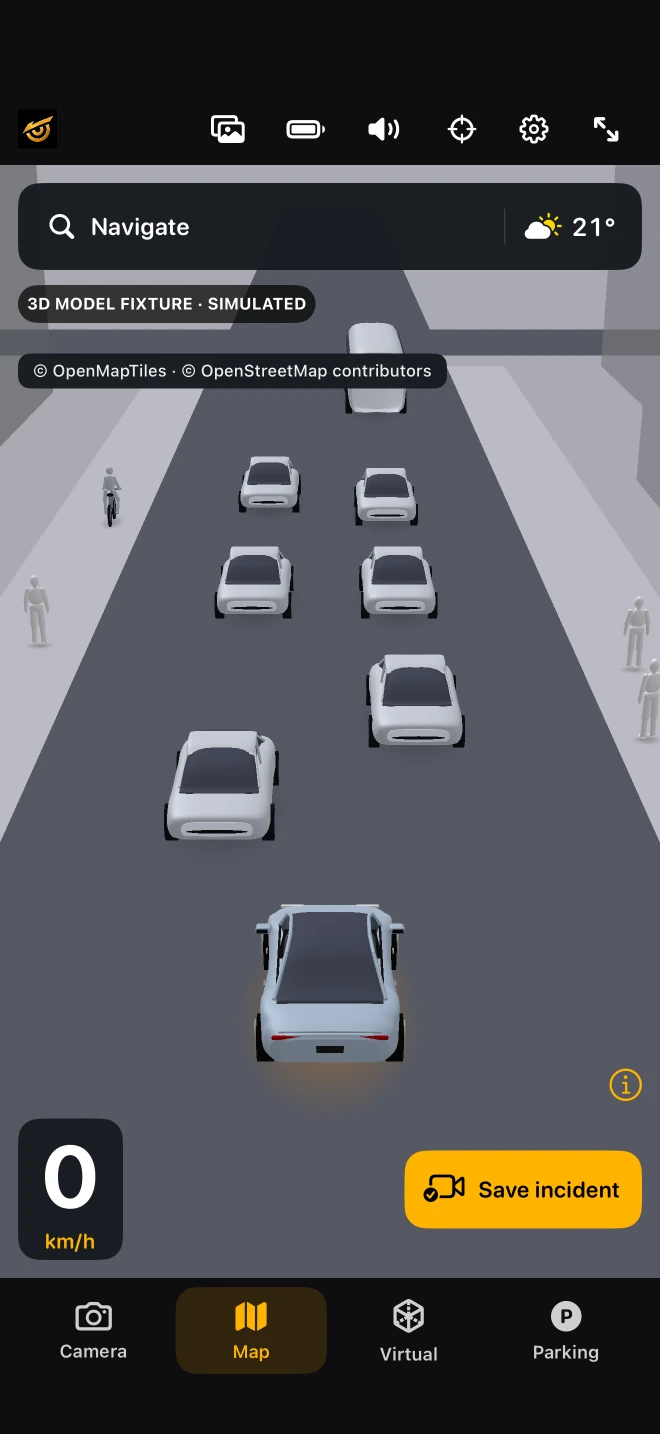
3D harita neyi gösterir?
AYNIcam, haritalanan yolları ve binaları, desteklenen kamera algılamalarının yaklaşık konumlarıyla birleştirir. Binalar, bina tanıma kamera modelinden değil, harita verilerinden geliyor. Kapsama alanı ve bina ayrıntıları haritalanan alana bağlıdır. Bu kılavuz mevcut geliştirme yapısını açıklamaktadır; Kullanılabilirlik için App Store sürüm notlarına bakın. Kamera yapay zekasını, navigasyonu ve kaydı tek bir iPhone uygulamasında nasıl değerlendireceğinizi öğrenin.
Araba sürmeden önce kurulum yapın
iPhone'unuzu net bir ileri görüş açısıyla güvenli bir şekilde monte edin. AYNIcam'i açın, gerektiği gibi kamera ve konum izinleri verin ve görünüm seçiciden Haritalar'ı seçin. Haritalar, dedektör modelleriyle birlikte Ücretsiz ve Pro olarak mevcuttur. Pro segmentasyon modeli bunun yerine ayrı bir Algı sayfası açar.
Yakınlaştırın ve konumunuza dönün
Sokağın ne kadarını gördüğünüzü değiştirmek için haritayı sıkıştırın. Otomatik sürüş görünümü hız arttıkça kademeli olarak açılır ve yavaşladıkça yaklaşır. Kaydırma veya döndürme, keşfetmenize olanak tanır; sürüş görünümüne dönmek için ortalayıcı kontrolünü kullanın. Görünümü güvenli bir şekilde durdurulduğunda yapılandırın.
Hedefinizi arayın
Bir yer aramak ve seyahat planı istemek için üst çubuktaki Gezin'i kullanın. MapKit hedef arama ve yol tarifleri sağlar. Bir ağ bağlantısı gereklidir; rota kullanılabilirliği ve zamanlaması sağlayıcıya bağlıdır. Navigasyon rehberliktir, yolun açık veya güvenli olduğunun garantisi değildir.
Haritadan hava durumunu kontrol edin
Mevcut koşulları ve tahmin bilgilerini açmak için hava durumu çipine dokunun. Hava durumu çevrimiçi hizmetlerden gelir ve periyodik olarak yenilenir, dolayısıyla kameranın önündeki yolun anlık okunması değildir. Yerel hava durumu uyarılarını ve gerçek yol koşullarını takip edin.
Kaydı ulaşılabilir bir yerde tutun
Kırmızı video düğmesi, dokunmadan önce mevcut hareketli arabellek görüntülerini kaydeder. Sürüş bağlamında 720p'de 20 saniyeye kadar ücretsiz destek; Pro, durdurulmuş durumlar da dahil olmak üzere 1080p'de 30 saniyeye kadar destekler. Pro sesin mikrofon iznine ihtiyacı var. Güvenli olduğunda Clips'te kayıtlı kayıtları inceleyin.
Tahmininin ne olduğunu öğrenin
Tek kamera mesafesi, nesne yerleşimi ve gövde yönü belirsiz olabilir. Haritalanan bir bina eksik veya güncelliğini kaybetmiş olabilir; bir nesne gözden kaçabilir veya yanlış yerleştirilebilir. Simülatör ekran görüntüleri gerçek trafik doğruluğunu değil kontrolleri gösterir. AYNIcam yönlendirmez, frenlemez veya dikkat ve park sensörlerini değiştirmez.
Güç ve bağlantıyı yönetin
Uygun olduğunda uygulamanın Güç Tasarrufunu kullanın, telefonu doğrudan güneş ışığından uzak tutun ve cihazın sıcaklığını izleyin. Uygulama, iş yükünü güç ve termal koşullara göre uyarlar; sabit bir tarama hızı veya kare hızı garanti edilmez. Algılama ve kayıt yerel olarak çalışır; haritalar, rota belirleme ve hava durumu ise çevrimiçi hizmetleri kullanır.