
AyniCam
แอป dashcam ของ iPhone พร้อมการบันทึกเหตุการณ์ในเครื่อง
AyniCam คือแอป dashcam ของ iPhone สำหรับคลิปเหตุการณ์ที่เกิดขึ้นในตัวเครื่องและ AI บนอุปกรณ์ เปรียบเทียบขีดจำกัดการบันทึกแบบฟรีและแบบ Pro ต้องใช้ iOS 17 ขึ้นไป
ฉันสามารถใช้ iPhone ของฉันเป็นกล้องติดรถยนต์ได้หรือไม่
ใช่ AYNICam เปลี่ยน iPhone ที่ใช้งานร่วมกันได้ให้เป็นแอป dashcam ที่จะบันทึกภาพเหตุการณ์ล่าสุดและตรวจจับวัตถุบนถนนที่รองรับบนอุปกรณ์ สามารถดาวน์โหลดได้ฟรีบน iOS 17 หรือใหม่กว่า โดยสามารถเลือกสมัครสมาชิก AYNI Pro ได้ คุณต้องมีการติดตั้งที่ปลอดภัย พื้นที่เก็บข้อมูลที่พร้อมใช้งาน และเซสชันกล้องของแอปกำลังทำงานอยู่ เลือกสำหรับคลิปเหตุการณ์ที่เลือก ไม่รับประกันการบันทึกข้ามคืนอย่างต่อเนื่อง ล็อกหน้าจอ หรือไม่ต้องดูแล ก่อนที่จะเลือกการตั้งค่าของคุณ ตรวจสอบความเข้ากันได้ของ iPhone ให้ปฏิบัติตามคู่มือการตั้งค่าทีละขั้นตอน และทบทวนวิธีการทำงานของการบันทึกเหตุการณ์
เจาะลึก AyniCam อย่างละเอียด
สำรวจมุมมองแผนที่และขั้นตอนการทำงานของเหตุการณ์
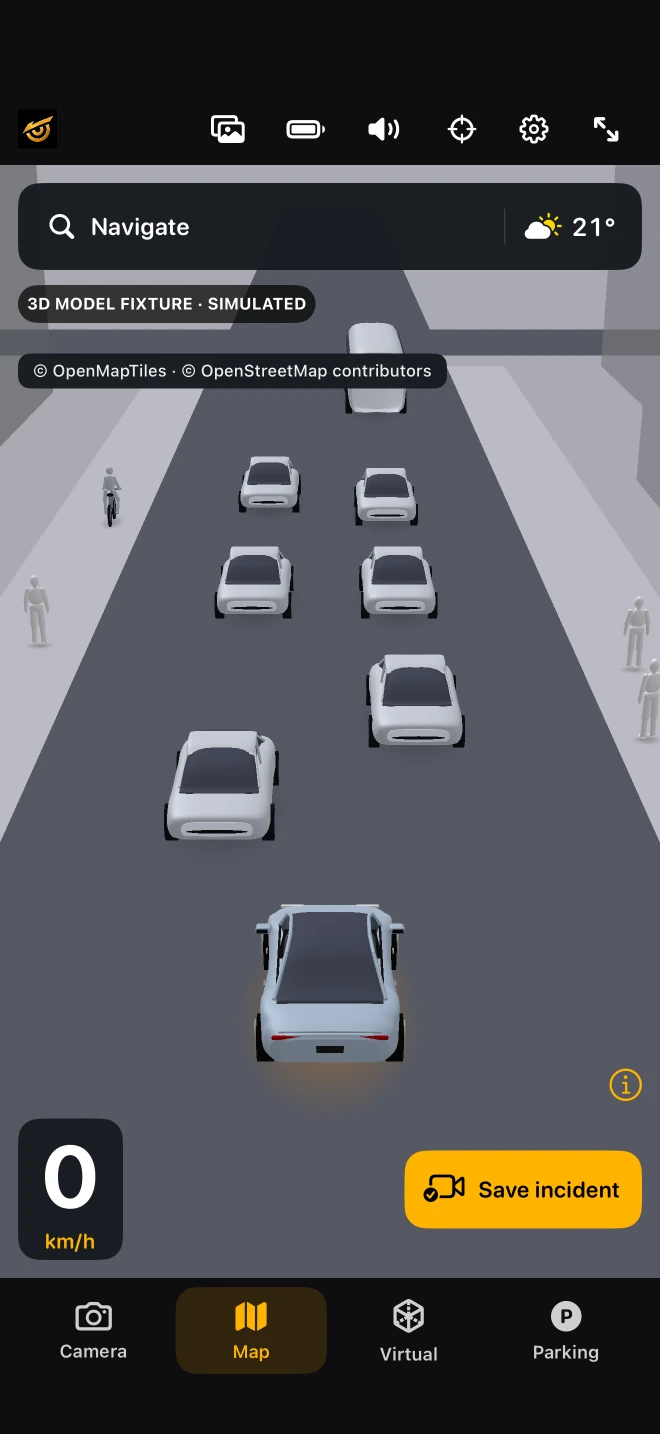
อินเทอร์เฟซแผนที่จะวางฉากวัตถุแบบง่ายไว้ในมุมมองแผนที่ สำรวจการจับภาพจำลองที่มีอยู่นี้ จากนั้นปฏิบัติตามสามขั้นตอนด้านล่างเพื่อทำความเข้าใจวิธีการบันทึกฟุตเทจเหตุการณ์ล่าสุด ภาพแสดงฉากจำลอง วิดีโอที่บันทึกไว้จริงต้องได้รับการตรวจสอบแยกต่างหาก
- เซสชันของกล้องที่ใช้งานอยู่จะสร้างบัฟเฟอร์วิดีโอล่าสุด
- การบันทึกจะรักษาบัฟเฟอร์เหตุการณ์ที่มีอยู่: สูงสุด 20 วินาทีในแบบFreeหรือ 30 วินาทีในรุ่น Pro
- เปิดคลิปที่บันทึกไว้ เล่นและตรวจสอบสำเนาที่ส่งออกก่อนที่จะใช้งาน
นี่คือคำอธิบายขั้นตอนการทำงาน ไม่ใช่การบันทึกที่บันทึกไว้ เซสชันใหม่หรือเซสชันที่ถูกขัดจังหวะอาจมีประวัติน้อยกว่า บริบทการขับขี่ใช้งานฟรี Pro ต้องใช้กล้องที่ใช้งานอยู่ ไม่มีการเก็บถาวรแบบเต็มการเดินทางที่ต่อเนื่อง
สำรวจการสาธิตแผนที่ 3 มิติเชิงโต้ตอบ · อ่านวิธีที่เราตรวจสอบการอ้างสิทธิ์
สิ่งที่ควรมองหาในแอป dashcam ของ iPhone
เริ่มต้นด้วยการบันทึกที่คุณต้องการ จากนั้นเปรียบเทียบพฤติกรรมที่บันทึกไว้ของแอป โทรศัพท์ที่คุณมีอยู่แล้วอาจมีประโยชน์ได้ แต่การติดตั้ง รูปภาพจากกล้องถ่ายทอดสด และการส่งออกที่บันทึกไว้ให้สำเร็จนั้นเป็นการตรวจสอบที่แตกต่างกันสามประการ
- การบันทึก: จะเก็บการเดินทางทั้งหมดหรือคลิปเหตุการณ์ที่เลือกไว้หรือไม่ จะเกิดอะไรขึ้นหลังจากการหยุดชะงัก
- การตั้งค่าที่ใช้งานได้จริง: คุณสามารถติดตั้งอย่างปลอดภัย จ่ายไฟอย่างเหมาะสม และเก็บพื้นที่ว่างไว้ได้หรือไม่
- หลักฐาน: คุณสามารถตรวจสอบและส่งออกวิดีโอจริงที่คุณต้องการพร้อมระยะเวลาและเสียงที่คาดหวังได้หรือไม่
สิ่งที่ได้รับการบันทึกไว้
ในขณะที่การบันทึกทำงานอยู่ AyniCam จะรักษาบัฟเฟอร์แบบกลิ้ง บันทึกเหตุการณ์จะรักษาฟุตเทจที่มีอยู่ซึ่งนำไปสู่การแตะ: ฟรี รองรับสูงสุด 20 วินาทีที่ 720p ในบริบทการขับขี่; Pro รองรับสูงสุด 30 วินาทีที่ 1080p และช่วยให้บันทึกขณะอยู่กับที่ บัฟเฟอร์ที่เริ่มต้นใหม่หรือถูกขัดจังหวะอาจมีน้อยลง นี่ไม่ใช่สัญญาว่าจะบันทึกภาพเต็มภาพอย่างต่อเนื่องหรือครอบคลุมพื้นที่โดยไม่มีใครดูแลในขณะที่โทรศัพท์ล็อกอยู่
Freeหรือแบบ Pro: การตั้งค่ากล้องติดรถยนต์ของ iPhone รุ่นใดที่เหมาะกับ
สิ่งเหล่านี้คือ ความยาวบัฟเฟอร์เหตุการณ์สูงสุด ไม่ใช่การบันทึกการเดินทางต่อเนื่อง การเริ่มเซสชั่นหรือเล่นต่อหลังจากการหยุดชะงักอาจทำให้มีฟุตเทจเหลือน้อยลง ตรวจสอบคลิปทดสอบที่บันทึกไว้ขณะจอดอย่างปลอดภัยก่อนที่จะอาศัยการตั้งค่าของคุณ
| สิ่งที่คุณต้องการ | Free | AYNI Pro |
|---|---|---|
| ภาพเหตุการณ์ล่าสุด | สูงสุด 20 วินาที | สูงสุด 30 วินาที |
| ความละเอียดวิดีโอที่บันทึกไว้ | 720p | 1080p |
| เสียงไมโครโฟน | คลิปเงียบ | ด้วยการอนุญาตไมโครโฟน |
| การบันทึกในขณะที่อยู่กับที่ | จำเป็นต้องมีบริบทการขับขี่ | รองรับในขณะที่เซสชันของกล้องทำงานอยู่ |
สิ่งนี้จะแทนที่ dashcam เฉพาะหรือไม่
มันขึ้นอยู่กับงาน แอพของ iPhone เหมาะกับผู้ขับขี่ที่ต้องการใช้โทรศัพท์ที่มีอยู่สำหรับคลิปที่เลือกและการตรวจจับบนอุปกรณ์ หากคุณต้องการการติดตั้งแบบถาวร การบันทึกด้านหน้าและด้านหลังพร้อมกัน หรือการเฝ้าระวังที่จอดรถแบบอัตโนมัติ ให้เปรียบเทียบฮาร์ดแวร์เฉพาะกับความสามารถที่ได้รับการบันทึกไว้เหล่านั้น มุมมองการจอดรถของ AyniCam ใช้กล้องมองไปข้างหน้าแบบแอคทีฟ ไม่ใช่เครื่องบันทึกการจอดรถข้ามคืน
สิ่งที่ AI เพิ่ม
มุมมองกล้องจะวางป้ายกำกับวัตถุที่รองรับไว้เหนือรูปภาพ มุมมองเสมือนช่วยลดความยุ่งยากในการตรวจจับเหล่านั้น การจอดรถใช้กล้องหน้าแบบเดียวกัน การแบ่งส่วน Pro เสริมจะเพิ่มมาสก์ แผนที่ดึงถนนและสิ่งปลูกสร้างจากข้อมูลแผนที่และวางการตรวจจับโดยประมาณในบริบทนั้น มุมมองเหล่านี้ไม่ได้ควบคุมรถ ครอบคลุม 360 องศา หรือรับประกันว่าตรวจพบอันตรายทุกประการ
เตรียมตัวก่อนขับรถ
ตรวจสอบความเข้ากันได้และพื้นที่ว่างของอุปกรณ์ วางตำแหน่งโทรศัพท์โดยไม่บดบังมุมมองของคุณ และอนุญาตสิทธิ์ที่จำเป็นสำหรับคุณสมบัติที่คุณเลือก เลือกรุ่นและดูขณะจอด ตรวจสอบคลิปที่บันทึกไว้เมื่อหยุดอย่างปลอดภัย กำหนดความคาดหวังที่สมจริงเกี่ยวกับแบตเตอรี่ ความร้อน การหยุดชะงัก และการมองเห็นกล้อง เรายังไม่ได้เผยแพร่เกณฑ์มาตรฐานความทนทานทางกายภาพของอุปกรณ์ที่นี่
ความเป็นส่วนตัวและขั้นตอนถัดไป
การตรวจจับถนนทำงานบน iPhone และคลิปเหตุการณ์จะยังคงอยู่ในเครื่อง เว้นแต่คุณจะส่งออกหรือแชร์ แผนที่ การค้นหา เส้นทาง และสภาพอากาศใช้ผู้ให้บริการออนไลน์ อ่านนโยบายความเป็นส่วนตัวและเปรียบเทียบ Free และ Pro ก่อนการติดตั้ง คู่มือการตั้งค่าจะอธิบายงาน คุณสมบัติการบันทึกบันทึกขีดจำกัด