
แผนที่ 3 มิติ
วิธีใช้แผนที่ขับรถ 3 มิติของ AYNIcam บน iPhone
ตั้งค่าแผนที่ 3 มิติของ AYNIcam ปรับการซูม ล่าสุด ค้นหาจุดหมายปลายทาง และตรวจสอบสภาพอากาศ เรียนรู้ว่าอาคารและวัตถุที่ตรวจพบมาจากไหน
ในคู่มือนี้
สิ่งที่แผนที่ 3 มิติแสดง
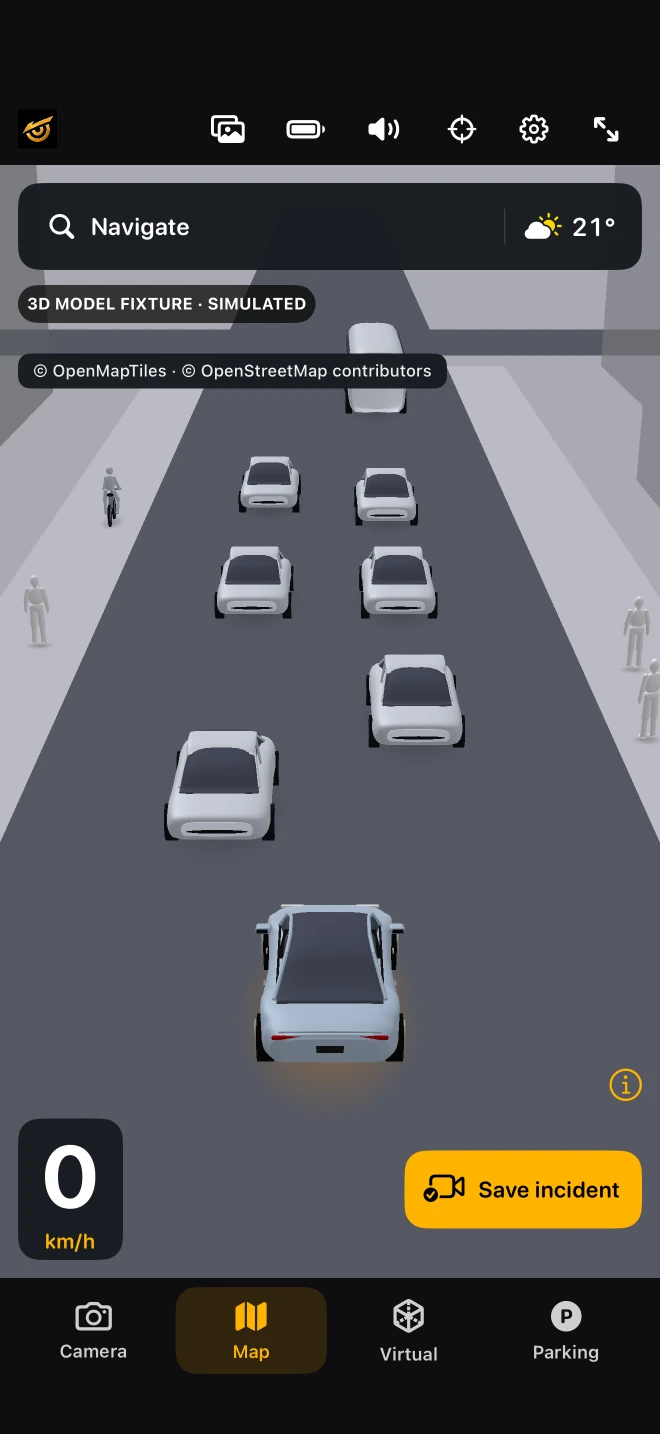
AYNIcam รวมถนนและอาคารที่จัดทำแผนที่เข้ากับตำแหน่งโดยประมาณของการตรวจจับกล้องที่รองรับ อาคารเหล่านี้มาจากข้อมูลแผนที่ ไม่ใช่โมเดลกล้องจดจำอาคาร ความครอบคลุมและรายละเอียดอาคารขึ้นอยู่กับพื้นที่ที่ทำแผนที่ คู่มือนี้จะอธิบายโครงสร้างการพัฒนาในปัจจุบัน ตรวจสอบบันทึกประจำรุ่นของ App Store เพื่อดูความพร้อมใช้งาน ดูวิธีประเมิน AI ของกล้อง การนำทาง และการบันทึกในแอป iPhone เดียว
ตั้งค่าก่อนขับรถ
ติดตั้ง iPhone ของคุณอย่างปลอดภัยด้วยมุมมองไปข้างหน้าที่ชัดเจน เปิด AYNIcam ให้สิทธิ์กล้องและตำแหน่งตามต้องการ และเลือกแผนที่จากตัวเลือกมุมมอง Maps มีให้บริการทั้งแบบฟรีและแบบ Pro พร้อมรุ่นเครื่องตรวจจับ โมเดลการแบ่งส่วนแบบ Pro จะเปิดหน้า Perception แยกต่างหากแทน
ซูมและกลับไปยังตำแหน่งของคุณ
บีบแผนที่เพื่อเปลี่ยนปริมาณถนนที่คุณเห็น มุมมองการขับขี่แบบอัตโนมัติจะค่อยๆ เปิดขึ้นเมื่อความเร็วเพิ่มขึ้นและเคลื่อนเข้ามาใกล้มากขึ้นเมื่อคุณลดความเร็วลง การแพนหรือหมุนช่วยให้คุณสำรวจได้ ใช้ตัวควบคุมล่าสุดเพื่อกลับไปยังมุมมองการขับขี่ กำหนดค่ามุมมองในขณะที่หยุดอย่างปลอดภัย
ค้นหาจุดหมายปลายทางของคุณ
ใช้ Navigate ในแถบด้านบนเพื่อค้นหาสถานที่และขอกำหนดการเดินทาง MapKit ให้การค้นหาจุดหมายปลายทางและเส้นทาง จำเป็นต้องมีการเชื่อมต่อเครือข่าย ความพร้อมใช้งานของเส้นทางและเวลาขึ้นอยู่กับผู้ให้บริการ การนำทางคือการนำทาง ไม่ใช่การรับประกันว่าถนนจะโล่งหรือปลอดภัย
ตรวจสอบสภาพอากาศจากแผนที่
แตะชิปสภาพอากาศเพื่อเปิดสภาพปัจจุบันและข้อมูลการคาดการณ์ สภาพอากาศมาจากบริการออนไลน์และมีการรีเฟรชเป็นระยะๆ จึงไม่ใช่การอ่านข้อมูลถนนหน้ากล้องในทันที ติดตามคำเตือนสภาพอากาศในท้องถิ่นและสภาพถนนที่เกิดขึ้นจริง
บันทึกต่อไปเรื่อยๆ
ปุ่มวิดีโอสีแดงจะบันทึกวิดีโอบัฟเฟอร์ต่อเนื่องที่มีอยู่ก่อนที่คุณจะแตะ ฟรีรองรับสูงสุด 20 วินาทีที่ 720p ในบริบทการขับขี่ Pro รองรับสูงสุด 30 วินาทีที่ 1080p รวมถึงการหยุดทำงานด้วย Pro audio ต้องได้รับอนุญาตจากไมโครโฟน ตรวจสอบการบันทึกที่บันทึกไว้ใน Clips เมื่อปลอดภัย
รู้ว่าค่าประมาณคืออะไร
ระยะห่างของกล้องตัวเดียว ตำแหน่งของวัตถุ และทิศทางของร่างกายอาจไม่แน่นอน อาคารที่แมปไว้อาจสูญหายหรือล้าสมัย วัตถุอาจพลาดหรือวางไม่ถูกต้อง ภาพหน้าจอของโปรแกรมจำลองแสดงให้เห็นถึงการควบคุม ไม่ใช่ความแม่นยำของการรับส่งข้อมูลจริง AYNIcam จะไม่บังคับทิศทาง เบรก หรือเปลี่ยนเซ็นเซอร์ตรวจจับการจอดรถและเซ็นเซอร์จอดรถ
จัดการพลังงานและการเชื่อมต่อ
ใช้ตัวประหยัดพลังงานของแอปตามความเหมาะสม เก็บโทรศัพท์ให้ห่างจากแสงแดดโดยตรง และดูอุณหภูมิของอุปกรณ์ แอปจะปรับปริมาณงานให้เข้ากับสภาวะพลังงานและความร้อน ไม่มีการรับประกันอัตราการสแกนหรืออัตราเฟรมคงที่ การตรวจจับและบันทึกทำงานในพื้นที่ ในขณะที่แผนที่ เส้นทาง และสภาพอากาศใช้บริการออนไลน์