
Mapas 3D
Como usar o mapa de direção 3D do AYNIcam no iPhone
Configure os Mapas 3D do AYNIcam, ajuste o zoom, centralize a câmera, encontre um destino e confira o tempo. Saiba de onde vêm os edifícios e objetos detectados.
Neste guia
O que o mapa 3D mostra
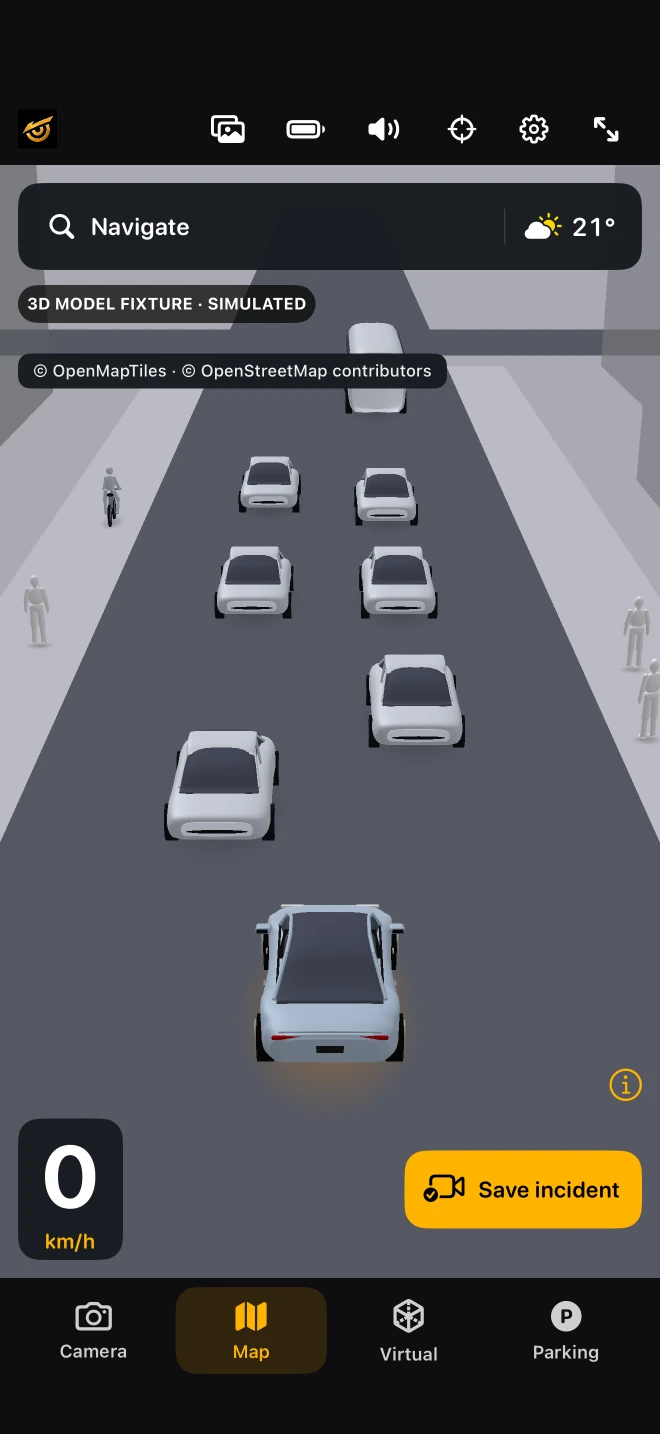
O AYNIcam combina ruas e prédios mapeados com posições aproximadas de detecções compatíveis da câmera. Os prédios vêm de dados cartográficos, não de um modelo de reconhecimento de prédios pela câmera. A cobertura e o detalhamento dos prédios dependem da área mapeada. Este guia descreve a versão atual de desenvolvimento; confira a disponibilidade nas notas de versão da App Store. Veja como avaliar IA da câmera, navegação e gravação em um único app para iPhone.
Configure antes de dirigir
Fixe o iPhone com segurança e com visão livre para a frente. Abra o AYNIcam, conceda as permissões de câmera e localização necessárias e selecione Mapas no seletor de visualizações. Mapas está disponível nos planos Grátis e Pro com os modelos de detecção. O modelo de segmentação Pro abre uma página separada de Percepção.
Aplique zoom e volte à sua posição
Faça o gesto de pinça no mapa para alterar a área da rua exibida. A visualização automática de direção se amplia gradualmente conforme a velocidade aumenta e se aproxima quando você desacelera. Arrastar ou girar permite explorar; use o controle de recentralização para voltar à visualização de direção. Configure a visualização com o veículo parado em segurança.
Busque seu destino
Use Navegar na barra superior para buscar um lugar e solicitar um itinerário. O MapKit fornece a busca de destinos e as rotas. É necessária uma conexão de rede; a disponibilidade das rotas e os tempos dependem do fornecedor. A navegação orienta, mas não garante que uma via esteja aberta ou segura.
Confira a previsão do tempo no mapa
Toque no indicador de clima para abrir as condições atuais e a previsão do tempo. Os dados vêm de serviços online e são atualizados periodicamente, portanto não são uma leitura instantânea da estrada diante da câmera. Siga os alertas meteorológicos locais e as condições reais da via.
Mantenha a gravação ao alcance
O botão vermelho de vídeo salva as imagens disponíveis no buffer circular anteriores ao toque. O Grátis permite até 20 segundos em 720p em contexto de condução; o Pro permite até 30 segundos em 1080p, inclusive com o veículo parado. O áudio do Pro exige permissão do microfone. Revise as gravações salvas em Clipes quando for seguro.
Saiba o que é uma estimativa
A distância estimada por uma única câmera, a posição dos objetos e a orientação do corpo podem ser imprecisas. Um prédio mapeado pode estar ausente ou desatualizado; um objeto pode não ser detectado ou ser posicionado incorretamente. Capturas do simulador demonstram os controles, não a precisão no trânsito real. O AYNIcam não dirige, freia nem substitui a atenção e os sensores de estacionamento.
Gerencie energia e conexão
Use a Economia de energia do app quando adequado, mantenha o celular longe do sol direto e observe sua temperatura. O app adapta a carga de trabalho às condições de energia e temperatura; nenhuma taxa fixa de varredura ou de quadros é garantida. Detecção e gravação funcionam localmente, enquanto mapas, rotas e previsão do tempo usam serviços online.