
Mapy 3D
Jak korzystać z mapy jazdy 3D AYNIcam na iPhonie
Skonfiguruj mapy 3D AYNIcam, dostosuj powiększenie, wycentruj, znajdź miejsce docelowe i sprawdź pogodę. Dowiedz się, skąd pochodzą budynki i wykryte obiekty.
W tym przewodniku
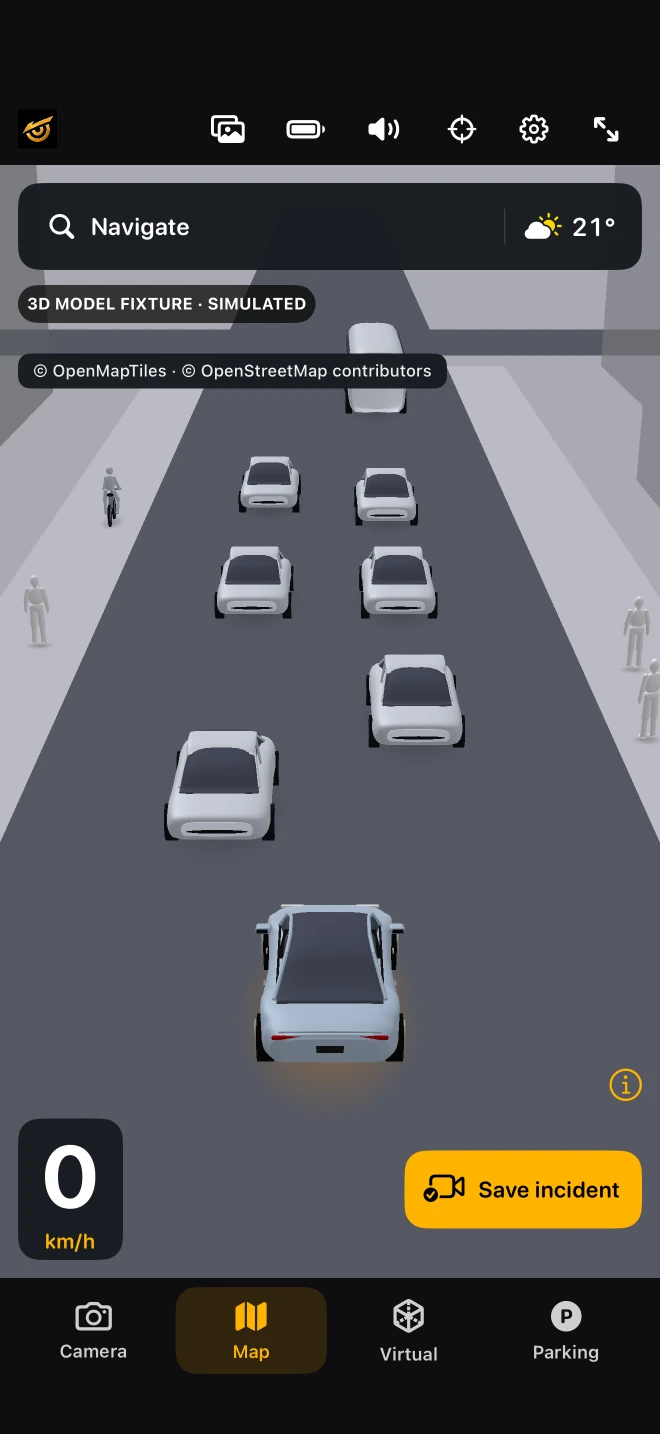
Co pokazuje mapa 3D
AYNIcam łączy odwzorowane drogi i budynki z przybliżonymi pozycjami obsługiwanych kamer. Budynki pochodzą z danych map, a nie z modelu kamery rozpoznającej budynek. Zasięg i szczegółowość budynku zależą od mapowanego obszaru. W tym przewodniku opisano bieżącą wersję rozwojową; sprawdź dostępność w informacjach o wersji App Store. Zobacz, jak ocenić sztuczną inteligencję aparatu, nawigację i nagrywanie w jednej aplikacji na iPhone'a.
Skonfiguruj przed jazdą
Zamontuj swojego iPhone'a bezpiecznie, tak aby mieć dobrą widoczność do przodu. Otwórz AYNIcam, w razie potrzeby przyznaj uprawnienia do kamery i lokalizacji, a następnie wybierz Mapy z selektora widoków. Mapy są dostępne w wersji Free i Pro z modelami detektorów. Zamiast tego model segmentacji Pro otwiera osobną stronę Percepcji.
Powiększ i wróć do swojej pozycji
Usuń mapę, aby zmienić widoczny fragment ulicy. Automatyczny widok z jazdy otwiera się stopniowo wraz ze wzrostem prędkości i przybliża się w miarę zwalniania. Przesuwanie lub obracanie pozwala eksplorować; użyj przycisku środkowania, aby powrócić do widoku z perspektywy kierowcy. Skonfiguruj widok po bezpiecznym zatrzymaniu.
Wyszukaj miejsce docelowe
Użyj opcji Nawigacja na górnym pasku, aby wyszukać miejsce i poprosić o plan podróży. MapKit zapewnia wyszukiwanie miejsc docelowych i wskazówki. Wymagane jest połączenie sieciowe; Dostępność tras i terminy zależą od operatora. Nawigacja to wskazówki, a nie gwarancja, że droga jest otwarta i bezpieczna.
Sprawdź pogodę na mapie
Dotknij modułu pogodowego, aby wyświetlić informacje o bieżących warunkach i prognozie. Pogoda pochodzi z serwisów internetowych i jest okresowo odświeżana, więc nie jest to natychmiastowe odczytywanie drogi przed kamerą. Postępuj zgodnie z lokalnymi ostrzeżeniami pogodowymi i aktualnymi warunkami na drodze.
Trzymaj nagrywanie w zasięgu ręki
Czerwony przycisk wideo zapisuje dostępny materiał w buforze kroczącym przed dotknięciem. Bezpłatna obsługa do 20 sekund w rozdzielczości 720p w kontekście jazdy; Pro obsługuje do 30 sekund w rozdzielczości 1080p, także po zatrzymaniu. Profesjonalny dźwięk wymaga pozwolenia na korzystanie z mikrofonu. Gdy będzie to bezpieczne, przejrzyj zapisane nagrania w Clipach.
Dowiedz się, co to jest szacunkowa wartość
Odległość między jedną kamerą, położenie obiektu i kierunek ciała mogą być niepewne. Zamapowanego budynku może brakować lub być nieaktualny; obiekt może zostać pominięty lub umieszczony nieprawidłowo. Zrzuty ekranu symulatora pokazują sterowanie, a nie rzeczywistą dokładność ruchu. AYNIcam nie steruje, nie hamuje ani nie zastępuje czujników uwagi i parkowania.
Zarządzaj zasilaniem i łącznością
W razie potrzeby korzystaj z funkcji oszczędzania energii w aplikacji, trzymaj telefon z dala od bezpośredniego światła słonecznego i obserwuj temperaturę urządzenia. Aplikacja dostosowuje obciążenie do warunków zasilania i temperatury; nie gwarantuje się stałej szybkości skanowania ani liczby klatek na sekundę. Wykrywanie i rejestrowanie działają lokalnie, podczas gdy mapy, wyznaczanie tras i pogoda korzystają z usług online.