
Peta 3D
Cara menggunakan peta pemanduan 3D AYNIcam pada iPhone
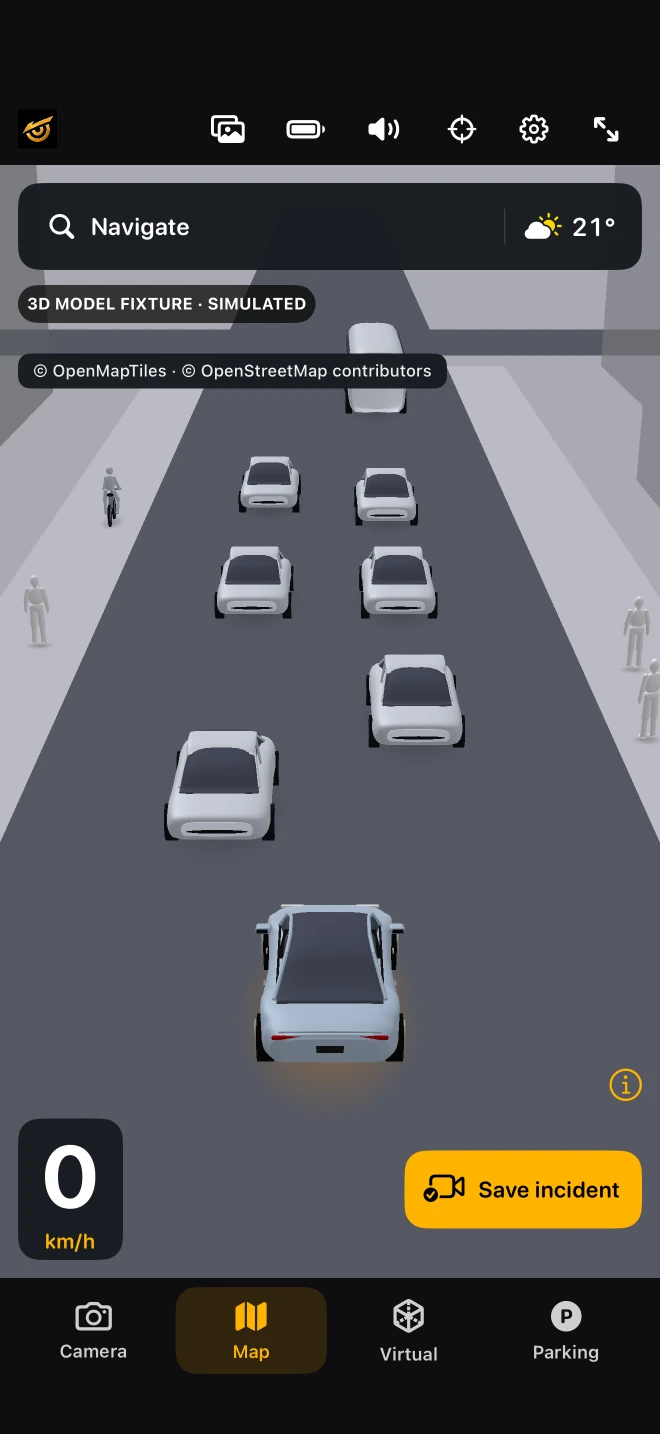
Sediakan Peta 3D AYNIcam, laraskan zum, pusatkan semula, cari destinasi dan semak cuaca. Ketahui sumber bangunan dan objek yang dikesan.
Dalam panduan ini
Perkara yang ditunjukkan oleh peta 3D
AYNIcam menggabungkan jalan dan bangunan pada peta dengan anggaran kedudukan objek yang dikesan oleh kamera dan disokong oleh aplikasi. Bangunan datang daripada data peta, bukan model kamera pengecaman bangunan. Liputan dan perincian bangunan bergantung pada kawasan yang dipetakan. Panduan ini menerangkan binaan pembangunan semasa; semak nota keluaran App Store untuk ketersediaan. Lihat cara menilai AI kamera, navigasi dan rakaman dalam satu aplikasi iPhone.
Sediakan sebelum memandu
Pasang iPhone anda dengan kukuh dan pastikan pandangan ke hadapan jelas. Buka AYNIcam, berikan kebenaran kamera dan lokasi apabila diperlukan, dan pilih Peta daripada pemilih paparan. Peta tersedia dalam pelan Percuma dan Pro dengan model pengesan. Model segmentasi Pro membuka halaman Persepsi berasingan.
Zum dan kembali ke kedudukan anda
Cubit peta untuk menukar keluasan jalan yang dilihat. Paparan pemanduan automatik beransur-ansur meluas apabila kelajuan meningkat dan mendekat apabila anda memperlahankan kenderaan. Alih atau putar peta untuk meneroka; gunakan kawalan pemusatan semula untuk kembali ke paparan pemanduan. Laraskan paparan semasa berhenti dengan selamat.
Cari destinasi anda
Gunakan Navigasi pada bar atas untuk mencari tempat dan meminta laluan. MapKit menyediakan carian destinasi dan panduan arah. Sambungan rangkaian diperlukan; ketersediaan laluan dan masa bergantung pada penyedia. Navigasi ialah panduan, bukan jaminan jalan terbuka atau selamat.
Semak cuaca daripada peta
Ketik penunjuk cuaca untuk membuka keadaan semasa dan maklumat ramalan. Cuaca datang daripada perkhidmatan dalam talian dan dikemas kini secara berkala, maka ia bukan bacaan serta-merta jalan di hadapan kamera. Ikuti amaran cuaca tempatan dan keadaan jalan sebenar.
Pastikan rakaman mudah dicapai
Butang video merah menyimpan rakaman penimbal bergulir yang tersedia sebelum ketikan. Percuma menyokong sehingga 20 saat pada 720p dalam konteks pemanduan; Pro menyokong sehingga 30 saat pada 1080p, termasuk ketika berhenti. Audio Pro memerlukan kebenaran mikrofon. Semak rakaman tersimpan dalam Klip apabila selamat.
Ketahui perkara yang merupakan anggaran
Jarak daripada satu kamera, kedudukan objek dan arah badan boleh tidak pasti. Bangunan pada peta mungkin tiada atau lapuk; objek boleh terlepas atau diletakkan secara salah. Tangkapan skrin simulator menunjukkan kawalan, bukan ketepatan trafik sebenar. AYNIcam tidak mengemudi, membrek atau menggantikan perhatian dan sensor parkir.
Urus kuasa dan sambungan
Gunakan Penjimat Kuasa aplikasi apabila sesuai, jauhkan telefon daripada cahaya matahari langsung dan pantau suhu peranti. Aplikasi menyesuaikan beban kerja mengikut keadaan kuasa dan haba; tiada kadar imbasan atau bingkai tetap yang dijamin. Pengesanan dan rakaman berfungsi pada peranti, manakala peta, penghalaan dan cuaca menggunakan perkhidmatan dalam talian.