
3Dマップ
iPhoneでAYNIcamの3D走行マップを使う方法
AYNIcamの3Dマップを設定し、ズーム、再センタリング、目的地検索、天気確認を使います。建物と検出物体の情報源も解説します。
このガイドの内容
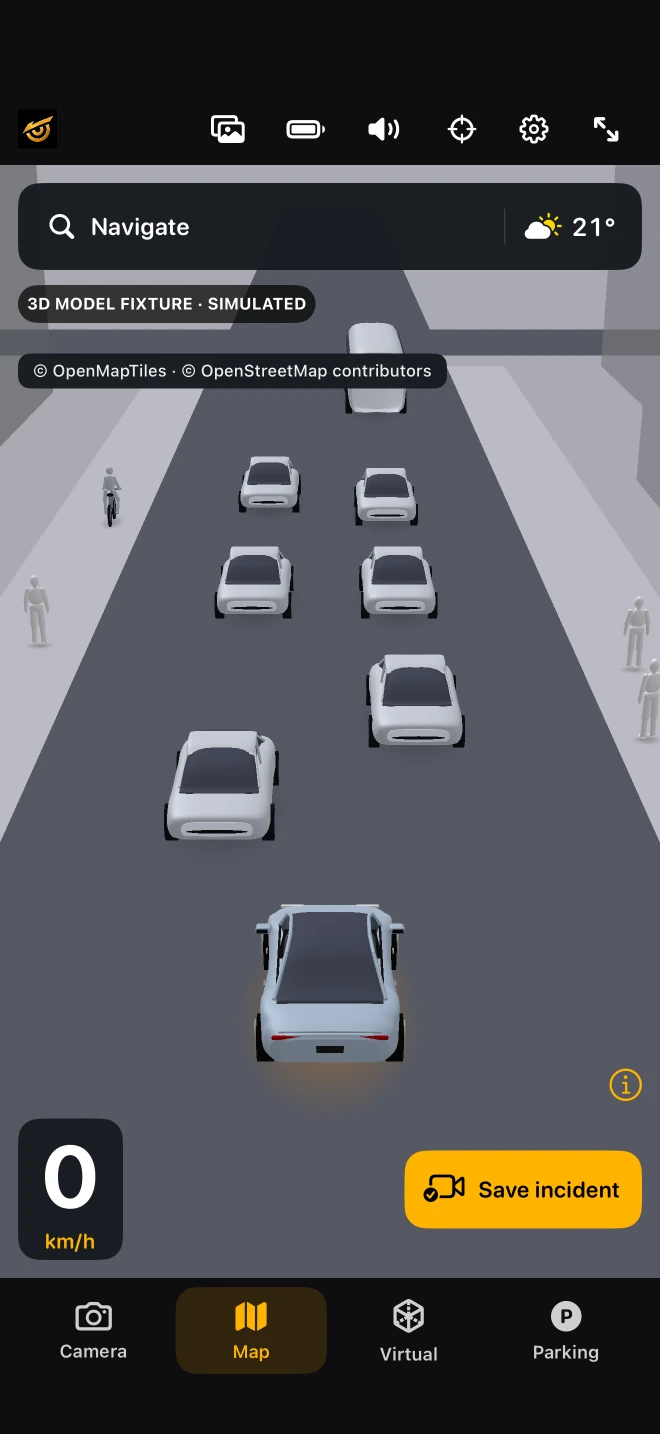
3Dマップが表示するもの
AYNIcamは、地図データの道路や建物と、カメラが検出した対応対象のおおよその位置を組み合わせて表示します。建物は地図データに基づき、カメラの建物認識モデルによるものではありません。対応範囲と建物の詳細は地図の地域によって異なります。このガイドは現在の開発ビルドを説明しています。提供状況はApp Storeのリリースノートで確認してください。 次の評価方法をご覧ください: iPhoneアプリにまとめられたカメラAI、ナビゲーション、録画.
運転前に設定する
前方がよく見える位置にiPhoneを固定します。AYNIcamを開き、必要に応じてカメラと位置情報を許可して、ビュー選択からマップを開いてください。マップは無料版とProの検出モデルで使えます。Proのセグメンテーションモデルは、別の知覚ページを開きます。
拡大・縮小と現在位置への復帰
マップをピンチ操作すると、表示する道路の範囲を変えられます。自動ドライブビューは、速度が上がると徐々に広い範囲を表示し、減速すると近づきます。移動や回転で周囲を確認し、中央に戻す操作でドライブビューに復帰できます。ビューの設定は、安全に停車してから行ってください。
目的地を検索する
上部バーのナビゲーションから場所を検索し、経路を取得します。目的地検索と経路案内にはMapKitを使用します。ネットワーク接続が必要で、経路の提供状況や所要時間は提供元によって異なります。ナビゲーションは案内であり、その道路が通行可能、または安全であることを保証しません。
マップから天気を確認する
天気の表示をタップすると、現在の天気と予報を確認できます。天気はオンラインサービスから定期的に更新されるため、カメラの前の道路をその場で測定した情報ではありません。地域の気象警報と実際の道路状況に従ってください。
すぐに録画を保存できるようにする
赤い動画ボタンは、タップ前の映像のうち、ローリングバッファにある部分を保存します。無料版は走行状況で最大20秒の720p映像、Proは停車中を含め最大30秒の1080p映像に対応します。Proの音声にはマイクの許可が必要です。安全なときに「クリップ」で保存した録画を確認してください。
推定情報を理解する
単眼カメラによる距離、物体の位置、車体の向きは不確かな場合があります。地図上の建物が欠けていたり古かったりすることがあり、物体を見逃したり誤った位置に表示したりする場合もあります。シミュレーター画像は操作方法を示すもので、実際の交通状況での精度を示しません。AYNIcamは操舵やブレーキ操作を行わず、運転者の注意や駐車センサーの代わりにはなりません。
電力と接続を管理する
必要に応じてアプリの省電力機能を使い、スマートフォンを直射日光から避け、端末温度を確認してください。アプリは電力と温度に合わせて負荷を調整します。一定のスキャン頻度やフレームレートは保証されません。検出と録画は端末内で動作し、地図、経路、天気はオンラインサービスを使用します。