
Mappe 3D
Come usare la mappa di guida 3D di AYNIcam su iPhone
Configura le mappe 3D di AYNIcam, regola lo zoom, ricentra, trova una destinazione e controlla il meteo. Scopri da dove provengono gli edifici e gli oggetti rilevati.
In questa guida
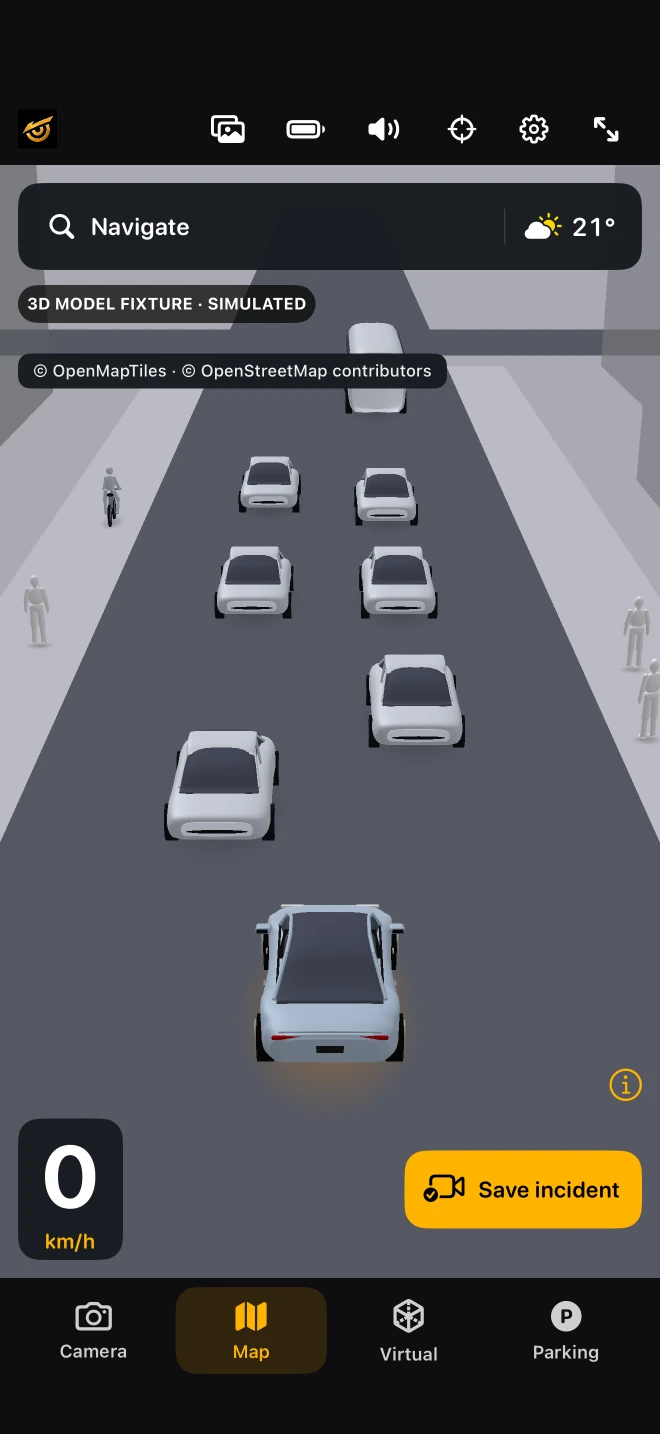
Cosa mostra la mappa 3D
AYNIcam combina strade ed edifici mappati con posizioni approssimative dei rilevamenti delle telecamere supportati. Gli edifici provengono da dati cartografici, non da un modello di telecamera per il riconoscimento degli edifici. La copertura e i dettagli dell'edificio dipendono dall'area mappata. Questa guida descrive l'attuale build di sviluppo; controlla la disponibilità nelle note di rilascio dell'App Store. Scopri come valutare AI della fotocamera, navigazione e registrazione in un'unica app per iPhone.
Configurazione prima della guida
Monta il tuo iPhone in modo sicuro con una visuale chiara in avanti. Apri AYNIcam, concedi le autorizzazioni per fotocamera e posizione secondo necessità e seleziona Mappe dal selettore di visualizzazione. Maps è disponibile in versione gratuita e Pro con i modelli di rilevatore. Il modello di segmentazione Pro apre invece una pagina Percezione separata.
Zoom e ritorno alla tua posizione
Pizzica la mappa per modificare la quantità di strada che vedi. La visualizzazione di guida automatica si apre gradualmente quando la velocità aumenta e si avvicina quando rallenti. La panoramica o la rotazione ti consentono di esplorare; utilizzare il comando più recente per tornare alla visualizzazione di guida. Configura la visualizzazione durante l'arresto in sicurezza.
Cerca la tua destinazione
Utilizza Naviga nella barra superiore per cercare un luogo e richiedere un itinerario. MapKit fornisce la ricerca e le indicazioni stradali della destinazione. È necessaria una connessione di rete; la disponibilità e i tempi del percorso dipendono dal fornitore. La navigazione è una guida, non una garanzia che una strada sia aperta o sicura.
Controlla il meteo dalla mappa
Tocca il chip meteo per aprire le condizioni attuali e le informazioni sulle previsioni. Il meteo proviene da servizi online e viene aggiornato periodicamente, quindi non è una lettura istantanea della strada davanti alla telecamera. Segui gli avvisi meteorologici locali e le condizioni stradali effettive.
Mantieni la registrazione a portata di mano
Il pulsante video rosso salva il filmato rolling buffer disponibile prima del tocco. La versione gratuita supporta fino a 20 secondi a 720p nel contesto di guida; Pro supporta fino a 30 secondi a 1080p, anche da fermo. L'audio professionale richiede l'autorizzazione del microfono. Rivedi le registrazioni salvate in Clip quando sei sicuro.
Scopri cos'è una stima
La distanza di una singola fotocamera, il posizionamento degli oggetti e la direzione del corpo possono essere incerti. Un edificio mappato potrebbe mancare o non essere aggiornato; un oggetto può mancare o essere posizionato in modo errato. Gli screenshot del simulatore dimostrano i controlli, non la reale precisione del traffico. AYNIcam non sterza, frena o sostituisce i sensori di attenzione e di parcheggio.
Gestisci energia e connettività
Utilizza il risparmio energetico dell'app quando appropriato, tieni il telefono lontano dalla luce solare diretta e controlla la temperatura del dispositivo. L'app adatta il carico di lavoro alle condizioni energetiche e termiche; non è garantita alcuna velocità di scansione o frame rate fissa. Il rilevamento e la registrazione funzionano localmente, mentre mappe, percorsi e meteo utilizzano servizi online.