
Peta 3D
Cara menggunakan peta mengemudi 3D AyniCam di iPhone
Siapkan Peta 3D AyniCam, sesuaikan zoom, muat ulang, temukan tujuan, dan periksa cuaca. Pelajari dari mana bangunan dan objek yang terdeteksi berasal.
Dalam panduan ini
Apa yang ditampilkan peta 3D
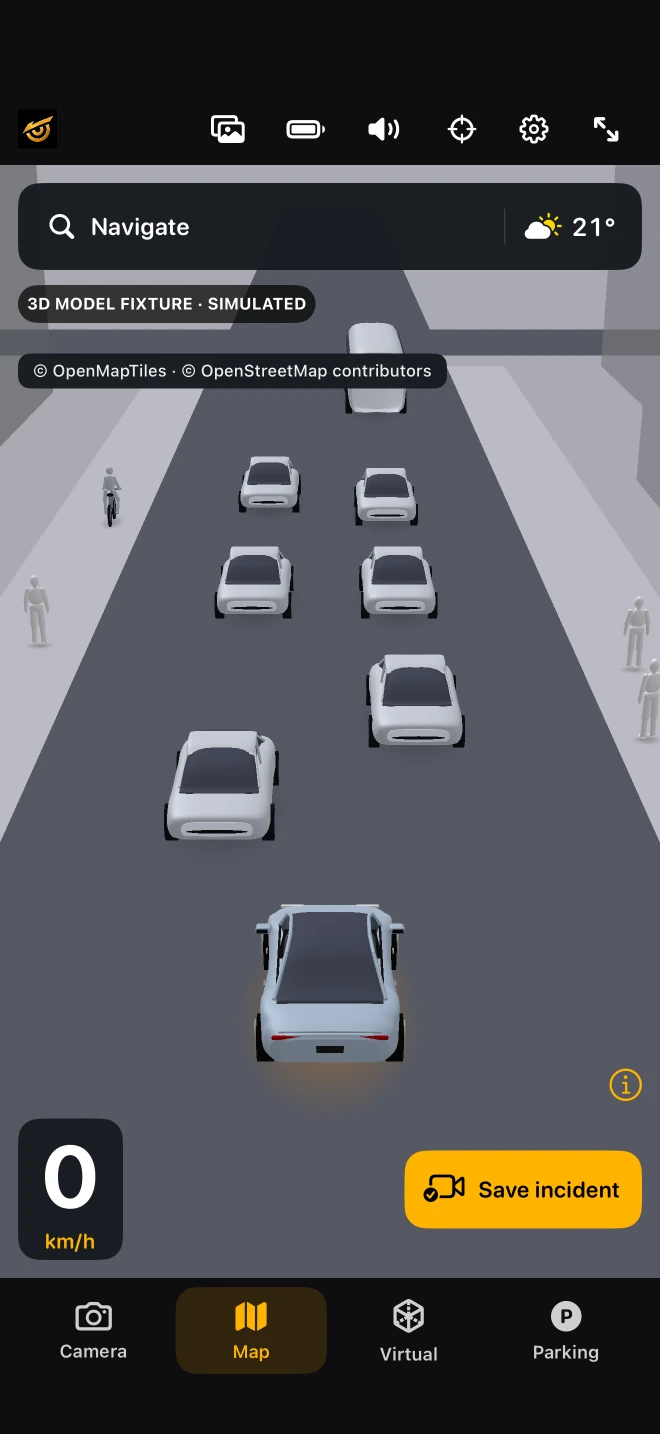
AyniCam menggabungkan jalan dan bangunan yang dipetakan dengan perkiraan posisi deteksi kamera yang didukung. Bangunan tersebut berasal dari data peta, bukan model kamera pengenalan bangunan. Cakupan dan detail bangunan bergantung pada area yang dipetakan. Panduan ini menjelaskan perkembangan pembangunan saat ini; periksa catatan rilis App Store untuk mengetahui ketersediaannya. Lihat cara mengevaluasi AI kamera, navigasi, dan perekaman dalam satu aplikasi iPhone.
Siapkan sebelum mengemudi
Pasang iPhone Anda dengan aman dengan pandangan ke depan yang jelas. Buka AyniCam, berikan izin kamera dan lokasi sesuai kebutuhan, lalu pilih Peta dari pemilih tampilan. Peta tersedia dalam versi Gratis dan Pro dengan model detektor. Model segmentasi Pro akan membuka laman Persepsi terpisah.
Perbesar dan kembali ke tampilan Anda position
Jepit peta untuk mengubah seberapa banyak jalan yang Anda lihat. Tampilan mengemudi otomatis secara bertahap terbuka saat kecepatan meningkat dan mendekat saat Anda melambat. Menggeser atau memutar memungkinkan Anda menjelajah; gunakan kontrol pemusatan kembali untuk kembali ke tampilan mengemudi. Konfigurasikan tampilan saat berhenti dengan aman.
Telusuri tujuan Anda
Gunakan Navigasi di bilah atas untuk menelusuri tempat dan meminta rencana perjalanan. MapKit menyediakan pencarian tujuan dan petunjuk arah. Koneksi jaringan diperlukan; ketersediaan dan waktu rute tergantung pada penyedia. Navigasi adalah panduan, bukan jaminan suatu jalan terbuka atau aman.
Periksa cuaca dari peta
Ketuk chip cuaca untuk membuka informasi kondisi saat ini dan perkiraan cuaca. Cuaca berasal dari layanan online dan diperbarui secara berkala, sehingga tidak langsung membaca jalan di depan kamera. Ikuti peringatan cuaca setempat dan kondisi jalan sebenarnya.
Simpan rekaman dalam jangkauan
Tombol video berwarna merah menyimpan rekaman rolling-buffer yang tersedia sebelum Anda mengetuk. Gratis mendukung hingga 20 detik pada 720p dalam konteks mengemudi; Pro mendukung hingga 30 detik pada 1080p, termasuk saat berhenti. Audio Pro memerlukan izin mikrofon. Tinjau rekaman yang disimpan di Clips jika aman.
Ketahui apa yang dimaksud dengan perkiraan
Jarak satu kamera, penempatan objek, dan arah badan dapat tidak menentu. Bangunan yang dipetakan mungkin hilang atau ketinggalan jaman; suatu objek dapat terlewatkan atau salah ditempatkan. Tangkapan layar simulator menunjukkan kontrolnya, bukan keakuratan lalu lintas sebenarnya. AyniCam tidak mengarahkan, mengerem, atau mengganti sensor perhatian dan parkir.
Kelola daya dan konektivitas
Gunakan Penghemat Daya aplikasi bila diperlukan, jauhkan ponsel dari sinar matahari langsung dan perhatikan suhu perangkat. Aplikasi ini menyesuaikan beban kerja dengan kondisi daya dan termal; tidak ada kecepatan pemindaian atau kecepatan bingkai tetap yang dijamin. Deteksi dan pencatatan berfungsi secara lokal, sedangkan peta, perutean, dan cuaca menggunakan layanan online.