
AyniCam
Application dashcam iPhone avec clips d’incident locaux
AyniCam est une application dashcam iPhone avec clips locaux et IA sur l’appareil. Comparez les limites de Free et Pro. iOS 17 ou ultérieur.
Peut-on utiliser un iPhone comme dashcam ?
Oui. AyniCam transforme un iPhone compatible en application dashcam pour conserver des images récentes d’incident et détecter des objets routiers sur l’appareil. Le téléchargement est gratuit sous iOS 17 ou ultérieur, avec un abonnement AYNI Pro facultatif. Il faut un support stable, de l’espace disponible et une session caméra active. L’app conserve des clips choisis ; elle ne promet pas un enregistrement continu, écran verrouillé ou toute la nuit sans surveillance. Avant de choisir votre configuration, vérifiez la compatibilité de l’iPhone, suivez le guide de configuration pas à pas et consultez le fonctionnement de l’enregistrement d’incidents.
Découvrir AyniCam de plus près
Explorer la vue Cartes et la sauvegarde des clips
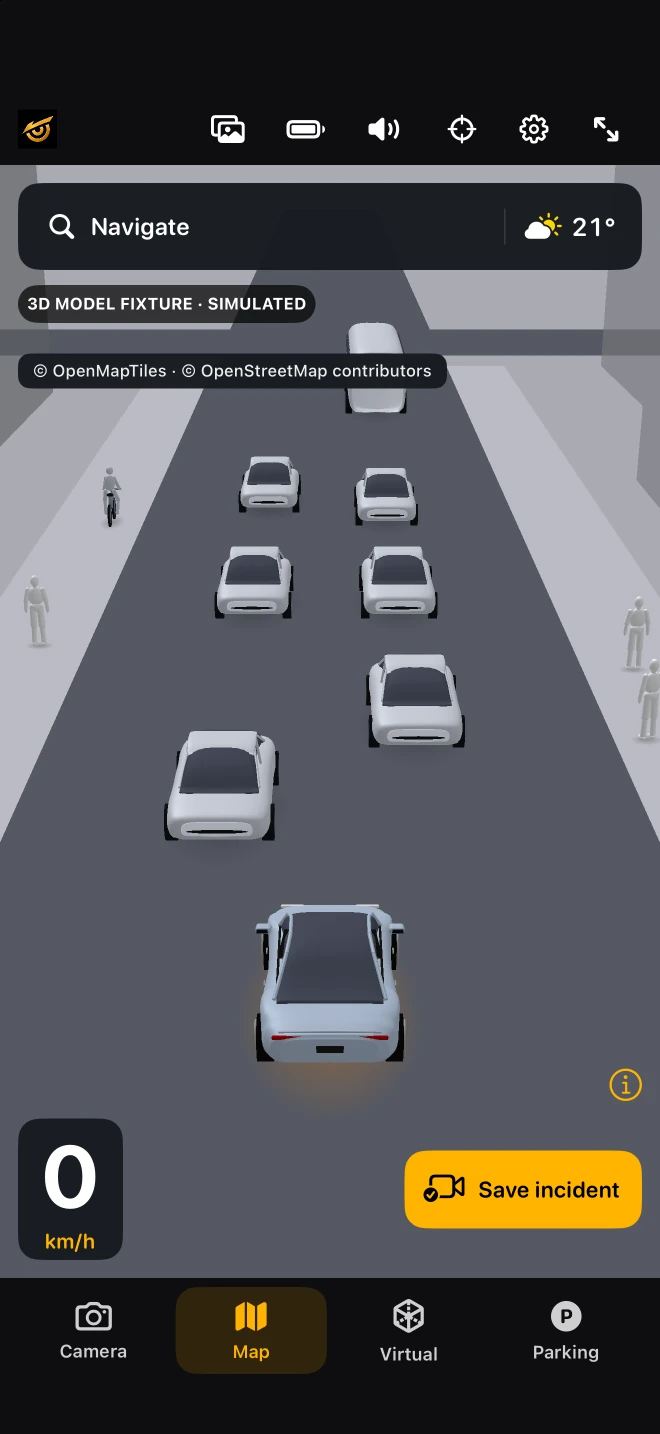
La vue Cartes place une scène simplifiée d’objets dans un contexte cartographique. Découvrez cette capture existante du simulateur, puis les trois étapes de sauvegarde d’un incident ci-dessous. L’image est une scène simulée ; le fichier vidéo réel doit être vérifié séparément.
- Une session caméra active alimente un tampon vidéo récent.
- La sauvegarde conserve le tampon disponible : jusqu’à 20 secondes avec Free ou 30 secondes avec Pro.
- Ouvrez le clip, regardez-le et vérifiez une copie exportée avant de vous y fier.
Il s’agit d’une explication du fonctionnement, pas d’un enregistrement filmé. Une session récente ou interrompue peut contenir moins d’historique. Free utilise un contexte de conduite ; Pro exige une caméra active. Ce n’est pas un archivage continu du trajet.
Explorer la démonstration interactive de carte 3D · Lire notre méthode de vérification
Que vérifier dans une app dashcam iPhone ?
Commencez par le besoin d’enregistrement, puis comparez le fonctionnement documenté. Un téléphone que vous possédez peut être utile, mais l’installation, une image caméra et un export réussi sont trois vérifications distinctes.
- Enregistrement : tout le trajet ou des clips choisis ? Que se passe-t-il après une interruption ?
- Configuration : fixation stable, alimentation adaptée et espace disponible sont-ils possibles ?
- Résultat : pouvez-vous lire et exporter la vidéo utile avec la durée et l’audio attendus ?
Quelles images sont conservées ?
Lorsque l’enregistrement fonctionne, AyniCam garde les images récentes dans une mémoire tampon. La commande Save incident conserve les images disponibles avant l’appui : jusqu’à 20 secondes en 720p en contexte de conduite avec Free ; jusqu’à 30 secondes en 1080p, y compris à l’arrêt, avec Pro. Un démarrage récent ou une interruption peut réduire cette durée. Ce fonctionnement ne constitue pas une promesse d’enregistrement continu de tout le trajet ou lorsque le téléphone est verrouillé.
Free ou Pro : quelle configuration dashcam choisir ?
Ce sont les durées maximales du tampon d’incident, pas des enregistrements continus du trajet. Un démarrage ou une reprise après interruption peut laisser moins d’images disponibles. Vérifiez un clip d’essai une fois garé en sécurité avant de compter sur votre configuration.
| Besoin | Free | AYNI Pro |
|---|---|---|
| Images récentes d’incident | Jusqu’à 20 secondes | Jusqu’à 30 secondes |
| Résolution des clips | 720p | 1080p |
| Son du microphone | Clips silencieux | Avec autorisation du microphone |
| Sauvegarde à l’arrêt | Contexte de conduite requis | Possible avec une session caméra active |
Cette application remplace-t-elle une dashcam dédiée ?
Cela dépend de votre besoin. Une app iPhone peut convenir pour réutiliser un téléphone, conserver des clips choisis et afficher une détection locale. Pour une installation permanente, un enregistrement avant/arrière simultané ou une surveillance du stationnement sans présence, comparez des caméras dédiées dont ces capacités sont documentées. La vue Parking d’AyniCam utilise la caméra active orientée vers l’avant ; elle n’enregistre pas le stationnement toute la nuit.
Ce que l’IA apporte
La vue Caméra affiche des objets reconnus sur l’image. La Vue virtuelle simplifie ces mêmes détections ; Parking utilise la même caméra orientée vers l’avant. La segmentation Pro ajoute des masques. Cartes 3D utilise les données cartographiques et des positions estimées. Ces vues ne conduisent pas le véhicule, ne couvrent pas 360 degrés et ne garantissent pas la détection de tous les dangers.
Préparer la configuration
Vérifiez l’iPhone, l’espace libre et les autorisations. Installez le support sans masquer votre vision, puis choisissez le modèle et la vue à l’arrêt. Consultez les clips une fois garé. La chaleur, la batterie, les interruptions et la visibilité influencent l’utilisation ; cette page ne présente pas un test d’endurance sur appareil physique.
Confidentialité et installation
La détection fonctionne sur l’iPhone et les clips restent locaux sauf export ou partage choisi. Cartes, recherche, itinéraires et météo utilisent des fournisseurs en ligne. Consultez la confidentialité, la compatibilité et les offres, puis suivez le guide de configuration.