
3D Maps
Utiliser la carte de conduite 3D d’AYNIcam sur iPhone
Configurez la carte 3D, ajustez le zoom, recentrez la vue, trouvez une destination et consultez la météo. Comprenez l’origine des bâtiments et objets affichés.
Dans ce guide
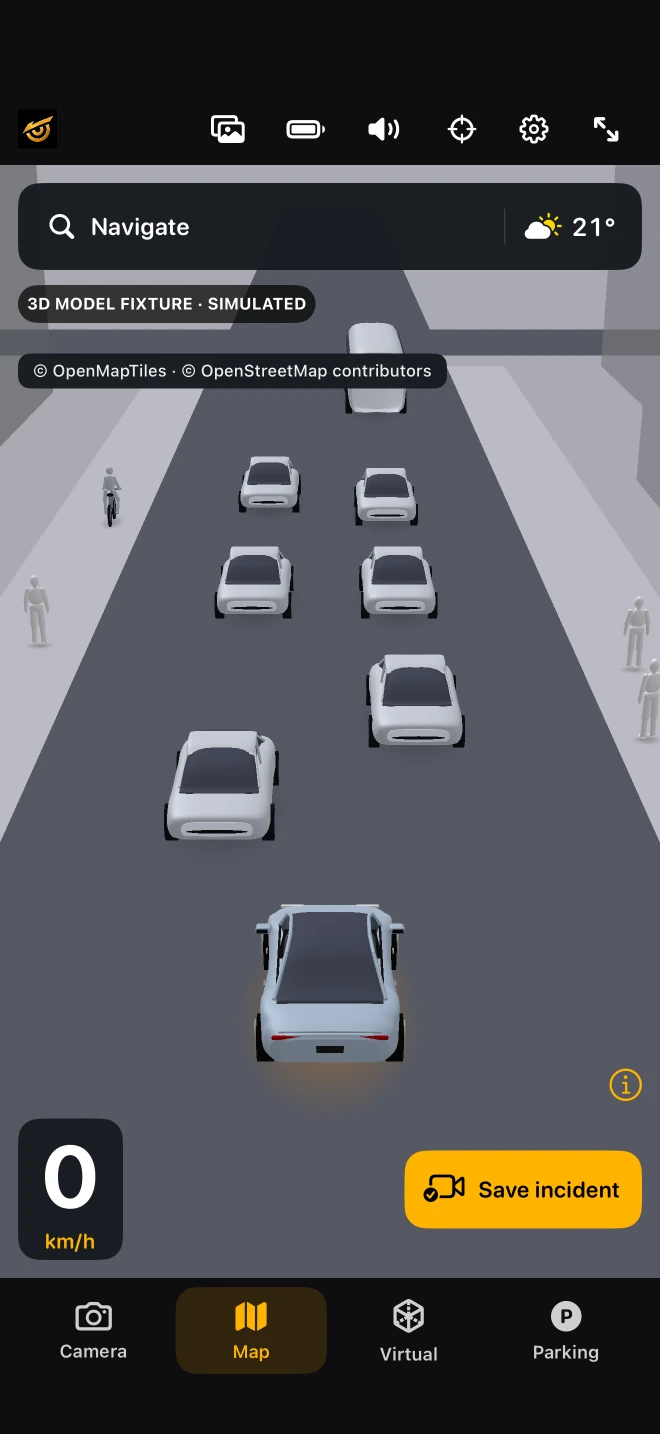
Ce que montre la carte 3D
AYNIcam associe des routes et bâtiments cartographiés aux positions approximatives des objets détectés par la caméra. Les bâtiments proviennent des données de carte, pas d’un modèle caméra de reconnaissance des bâtiments. Leur disponibilité dépend de la couverture. Ce guide décrit la version de développement actuelle ; vérifiez les notes App Store. Découvrez comment évaluer l’IA caméra, la navigation et l’enregistrement sur iPhone.
Préparer avant de conduire
Fixez l’iPhone avec une vue dégagée vers l’avant. Ouvrez AYNIcam, accordez les autorisations caméra et position utiles, puis choisissez Maps. La carte est disponible dans Gratuit et Pro avec les modèles de détection. Le modèle de segmentation Pro ouvre une page Perception distincte.
Zoomer et retrouver sa position
Pincez la carte pour changer l’échelle. La vue de conduite s’élargit progressivement avec la vitesse et se rapproche lorsque vous ralentissez. Déplacez ou faites pivoter la carte pour explorer, puis utilisez le recentrage pour revenir à la conduite. Réglez la vue à l’arrêt.
Chercher une destination
Touchez Navigate dans la barre supérieure pour rechercher un lieu et demander un itinéraire. MapKit fournit recherche et directions. Une connexion est nécessaire ; disponibilité et délais dépendent du fournisseur. Un itinéraire ne garantit pas qu’une route soit ouverte ou sûre.
Consulter la météo
Touchez la pastille météo pour ouvrir les conditions et prévisions. Ces données en ligne sont actualisées périodiquement : elles ne mesurent pas instantanément la route devant la caméra. Tenez compte des alertes locales et des conditions réelles.
Garder l’enregistrement accessible
Le bouton vidéo rouge conserve les images disponibles dans la mémoire tampon avant votre appui. Gratuit propose jusqu’à 20 secondes en 720p en contexte de conduite ; Pro jusqu’à 30 secondes en 1080p, même à l’arrêt. L’audio Pro nécessite l’autorisation du microphone. Consultez Clips en sécurité.
Reconnaître les estimations
Distance monoculaire, position et orientation des objets peuvent être incertaines. Des bâtiments peuvent manquer ou être obsolètes ; des objets peuvent être manqués ou mal placés. Les captures du simulateur montrent les commandes, pas une précision en circulation réelle. AYNIcam ne conduit ni ne freine et ne remplace pas l’attention ou les capteurs de stationnement.
Gérer énergie et connexion
Utilisez l’économie d’énergie si nécessaire, évitez le soleil direct et surveillez la température. La charge s’adapte à l’énergie et aux conditions thermiques ; aucune cadence fixe n’est garantie. Détection et enregistrement sont locaux, tandis que cartes, itinéraires et météo utilisent le réseau.