
3D-Karten
AYNIcams 3D-Fahrkarte auf dem iPhone nutzen
Richte AYNIcams 3D-Karten ein, passe den Zoom an, zentriere die Ansicht, suche ein Ziel und prüfe das Wetter. Erfahre, woher Gebäude und erkannte Objekte stammen.
In diesem Ratgeber
Was die 3D-Karte zeigt
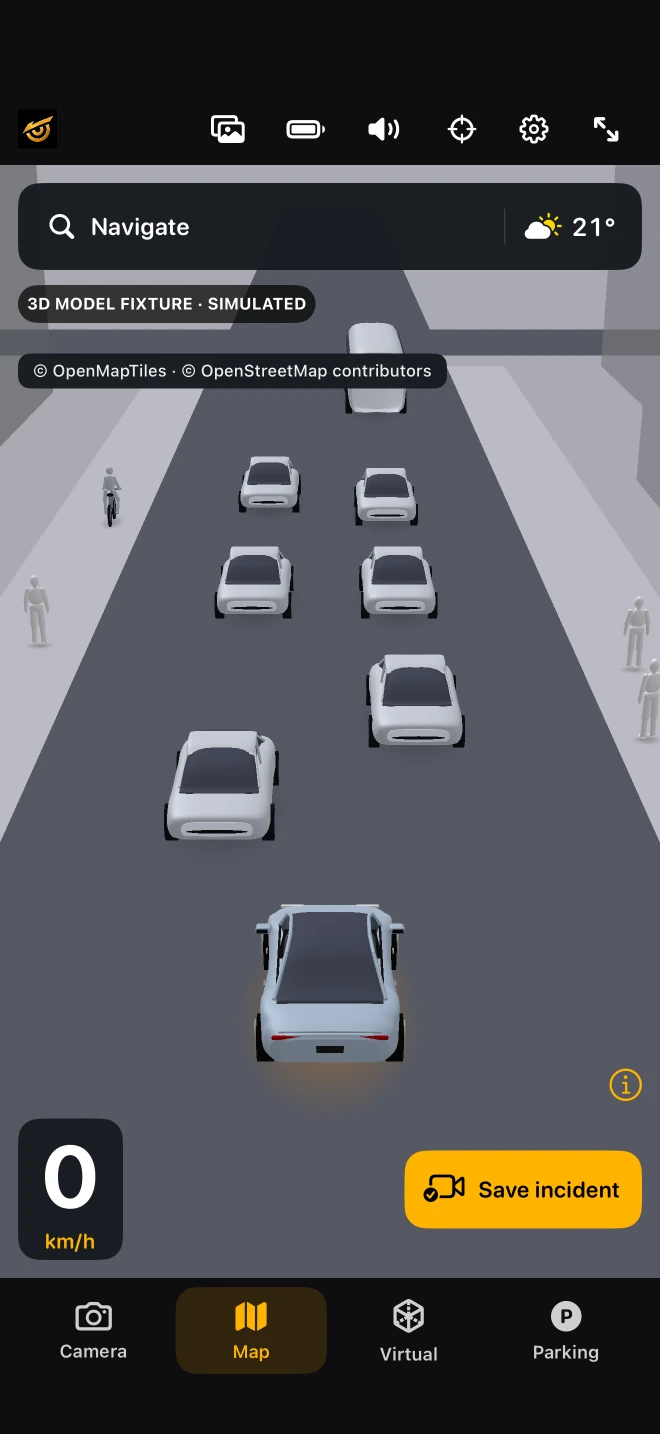
AYNIcam verbindet kartierte Straßen und Gebäude mit ungefähren Positionen unterstützter Kameraerkennungen. Die Gebäude stammen aus Kartendaten, nicht aus einem Kamera-Modell zur Gebäudeerkennung. Abdeckung und Gebäudedetails hängen vom kartierten Gebiet ab. Dieser Ratgeber beschreibt den aktuellen Entwicklungsstand; prüfe die App-Store-Versionshinweise zur Verfügbarkeit. Erfahre, wie du Folgendes beurteilst: Kamera-KI, Navigation und Aufzeichnung in einer iPhone-App.
Vor der Fahrt einrichten
Befestige dein iPhone sicher mit freier Sicht nach vorn. Öffne AYNIcam, erteile nach Bedarf Kamera- und Standortberechtigungen und wähle „Karten“ in der Ansichtsauswahl. Karten sind mit den Detektormodellen in der Gratisversion und Pro verfügbar. Das Pro-Segmentierungsmodell öffnet stattdessen eine eigene Wahrnehmungsseite.
Zoomen und zur eigenen Position zurückkehren
Passe mit zwei Fingern an, wie viel Straße du auf der Karte siehst. Die automatische Fahransicht weitet sich mit zunehmendem Tempo und kommt beim Langsamerwerden näher. Durch Verschieben oder Drehen kannst du die Umgebung erkunden; kehre über „Zentrieren“ zur Fahransicht zurück. Richte die Ansicht im sicheren Stillstand ein.
Dein Ziel suchen
Nutze „Navigieren“ in der oberen Leiste, um einen Ort zu suchen und eine Route anzufordern. MapKit liefert Zielsuche und Routenführung. Eine Netzwerkverbindung ist nötig; Routenverfügbarkeit und Zeitangaben hängen vom Anbieter ab. Navigation dient der Orientierung, garantiert aber nicht, dass eine Straße offen oder sicher ist.
Wetter über die Karte prüfen
Tippe auf die Wetteranzeige, um aktuelle Bedingungen und Vorhersagen zu öffnen. Wetterdaten stammen aus Online-Diensten und werden regelmäßig aktualisiert; sie sind keine unmittelbare Messung der Straße vor der Kamera. Beachte örtliche Wetterwarnungen und die tatsächlichen Straßenverhältnisse.
Aufzeichnung griffbereit halten
Die rote Videotaste speichert verfügbare Ringspeicheraufnahmen vor deinem Tippen. Die Gratisversion unterstützt im Fahrkontext bis zu 20 Sekunden in 720p; Pro bis zu 30 Sekunden in 1080p, auch im Stillstand. Pro-Ton benötigt Mikrofonberechtigung. Prüfe gespeicherte Aufnahmen unter „Clips“, wenn es sicher ist.
Schätzungen erkennen
Abstand, Objektplatzierung und Fahrzeugausrichtung aus einer einzelnen Kamera können unsicher sein. Ein kartiertes Gebäude kann fehlen oder veraltet sein; ein Objekt kann übersehen oder falsch platziert werden. Simulator-Screenshots zeigen Bedienelemente, nicht die Genauigkeit im echten Verkehr. AYNIcam lenkt und bremst nicht und ersetzt weder Aufmerksamkeit noch Parksensoren.
Energie und Verbindung verwalten
Nutze bei Bedarf den Stromsparmodus der App, halte das Smartphone von direkter Sonne fern und beobachte die Gerätetemperatur. Die App passt die Arbeitslast an Strom- und Wärmebedingungen an; feste Scan- oder Bildraten werden nicht garantiert. Erkennung und Aufzeichnung arbeiten lokal, Karten, Routenplanung und Wetter nutzen Online-Dienste.